Skvelá správa, po prechode Novellu na libzypp dlho nefungoval delta patching. Posledné aktualizácie tento problém riešia a delta patching konečne v SUSE 10.1 opäť funguje.
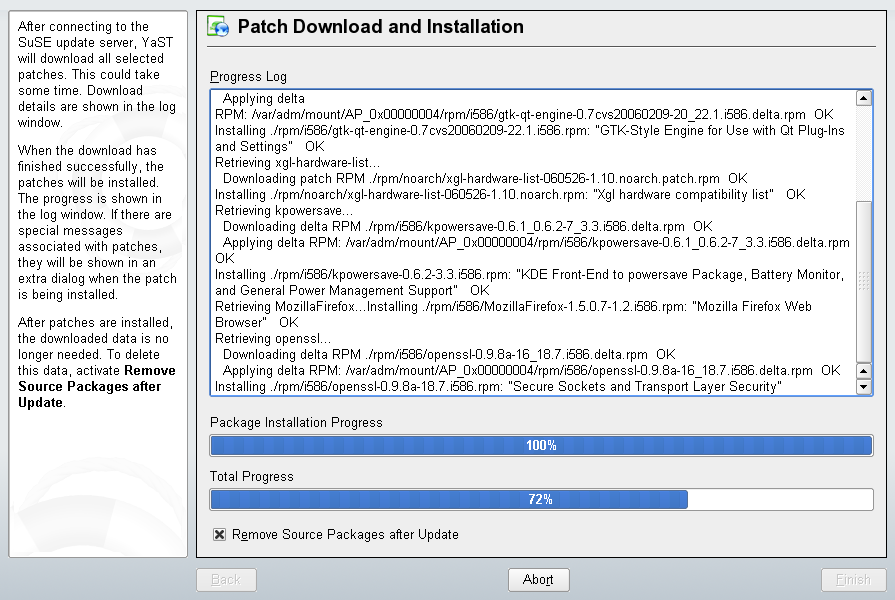
Skvelá správa, po prechode Novellu na libzypp dlho nefungoval delta patching. Posledné aktualizácie tento problém riešia a delta patching konečne v SUSE 10.1 opäť funguje.
Pri používaní XGL som riešil viacero problémov. Od úplnej nefunkčnosti Xgl až po tie "banálne". Väčšina problémov s Xgl sa dá vyriešiť, aktualizovaním balíkov ako xorg-x11, compiz a Xgl. V súčastnosti sú dostupné v týchto verziách:
Verzie nainštalované v systéme si jednoducho môžeme overiť príkazom:
$ rpm -qa | grep názov_balíka
Aktualizáciu balíkov odporúčam vykonať pomocou smart package manager (smart). Ak použijete smart z guru repozitárov, upgrade sa vykoná nasledovne:
# smart update
# smart upgrade xgl compiz xorg-x11
Návod ako nainštalovať SMART pre SUSE vyšiel na suseportal.cz.
Návodov ako nastaviť Xgl pre ATI a Nvidia karty je na Internete plno, preto ich nebudem klonovať, ale uvediem tie najlepšie linky.
Dôležité je mať nakonfigurovanú grafickú kartu (zavedený modul). Bez toho Xgl nespustíte. Nebojte sa používať aj návody pre iné distribúcie (UBUNTU, Gentoo), väčšinou sú použité len iné cesty k súborom. Napríklad najviac mne na začiatku pomohol článok z Gentoo Wiki, pomocou ktorého som Xgl spustil modifikovaním startx skriptu. Nájdete tam odpoveď aj na problém s vypršaním timeout-u v gdm.conf (GdmXserverTimeout=30). Gdm.conf sa v SUSE 10.1 nachádza:/etc/opt/gnome/gdm/gdm.conf
Kedže pre KDE neexistuje GUI aplikácia v ktorej by sa dalo XGL zapnúť, všetky zmeny sa musia vykonať ručne. SUSE používa vlastné konfiguračné skripty a teda po vykonaní úprav (zapnutie Xgl v /etc/sysconfig/displaymanager) je nutné aplikovať tieto zmeny príkazom:
# SuSEconfig --module xdm
Tento problém postihuje rovnako SLED ako aj SUSE 10.1 a riešenie som našiel len nedávno. Stačí vymazať z domáceho adresára súbor:.gnome2/session
V prípade problémom s prihlasovaním do GNOME vymažte aj tieto súbory:.Xauthority.ICEauthority
A nakoniec reštartujte X server - CTRL + ALT + BACKSPACE
Tento problém som riešil na fóre abclinuxu.cz.
V prípade, že ste už vyskúšali všetko skúste, ešte raz prekonfigurovať X server. Všetky zmeny vykonáme v "init 3" - konzolovom móde (single user mode). Najjednoduchšie sa doň prepneme z GNOME/KDE klávesovou skratkou:
CTRL+ALT+F1
Prihlásime sa ako root. A zadáme:
# init 3
Druhý spôsob ako rovno pri štarte SUSE ostať v "init 3" je zadať parameter 3 v menu GRUB. Automatickú rekonfiguráciu potom pre ATI karty spustíme:
# SaX2 -r -m 0=fglrx

# ./etc/X11/xgl-fglrx-setup.sh
# SuSEconfig --module xdm
Miesto SuSEconfig --module xdm môžete použiť univerzálnejší príkaz:
# SuSEconfig
Ďalej odporúčam skontrolovať či je v súbore /etc/sysconfig/displaymanager nastavená premenná
DISPLAYMANAGER_XSERVER="Xgl"
a pre ATI karty premennáDISPLAYMANAGER_XGL_OPTS="-accel glx:pbuffer -accel xv:pbuffer"
Podrobnejšie nastavenia týchto premenných nájdete v odkazoch vyššie v tomto článku. Nakoniec sa prepneme späť do grafického módu (multiuser):
# init 5
Veľa štastia!
Po nedávnom prechode z KDE na GNOME mi najviac chýbal prehrávač AmaroK. Pre Gnome síce existuje Banshee alebo XMMS, ale ani jeden z nich sa nepribližuje kvalitou AmaroK-u. Na linux.wordpress.com vyšiel článok A Real Alternative to Amorok for GNOME Users?, teda o alternatíve k AmaroK-u pre Gnome. Je ním prehrávač Listen, ktorý podľa screenshotov vyzerá skvelo. Neostáva len vyskúšať.
Tento článok je viacmenej použitelný pre ľubovolnú kartu na ktorej chcete presmerovať výstup AC3 (AC3 pass through S/PDIF). Teda aby sa nedokódoval softvérovo (kodekom), ale hardvérovo - Creative Extigy, Audigy ... Ja osobne vlastním staručkú Creative Extigy.
SUSE 10.1 a celkovo každá distribúcia obsahujúca kernel 2.6.x má perfektnú podporu hardvéru. Kernel štandartne obsahuje moduly aj pre také zariadenia, ako je externá USB zvuková karta Creative Extigy. Perfektná podpora znamená, že kým pre Microsoft Windows XP potrebujete CD s ovládačmi, pre SUSE 10.1 nie. Kernel totiž automaticky zavedie modul snd_usb_audio. Zavedenie modulu môžete skontrolovať:
$ lsmod | grep snd_usb_audio
V SUSE 10.1 sa navyše nemusíte starať o konfiguráciu ALSA ani mixera, (ako radí gentoo-wiki). Extigy je totiž okamžite pripravená a nakonfigurovaná. Podobne to bude (pevne verím) aj s ostatnými (USB) audio kartami.
Creative Extigy pracuje s tzv. subzariadeniami (subdevices). Celkovo sú tri:
Celý proces nastavenia audio výstupu na Extigy bude v XMMS pekne "klikací".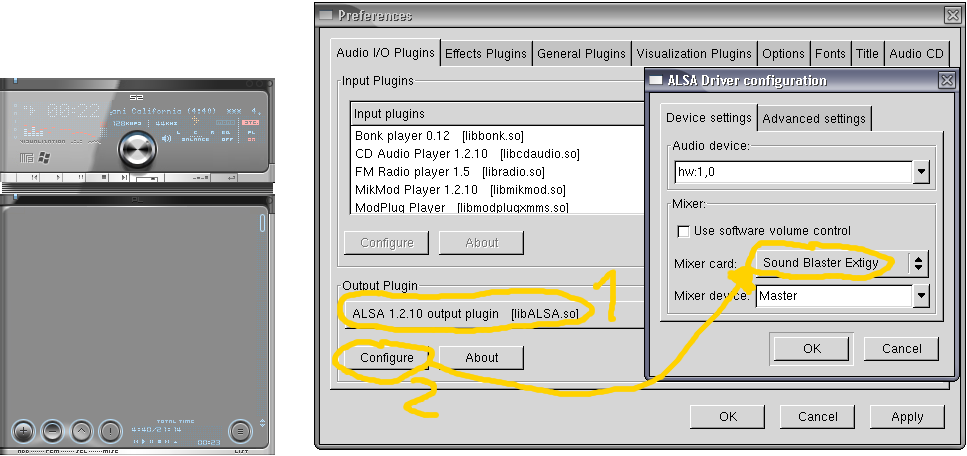
XMMS narozdiel od Mplayer-a zobrazuje názvy audio kariet, nastavenie audio výstupu cez Extigy je teda veľmi jednoduché.
Upozornenie: Nezabudnite, že audio zdroj (film) musí byť v AC3, inak si môžete zlikvidovať šumítka! Po ukončení prehrávania AC3 odporúčam vrátiť nastavenia na hw:1.0 resp. driver default.
Mplayer nevypisuje názvy prítomných kariet v systéme, ale mi už vieme, že Extigy má číslo 1 a pre hardvérové dekódovanie AC3 treba použiť subdevice 2.
Pre samotné presmerovanie AC3 je nutné ešte na karte Codecs & Demuxers nastaviť Audio Codec Family na: AC3/DTS pass-through S/PDIF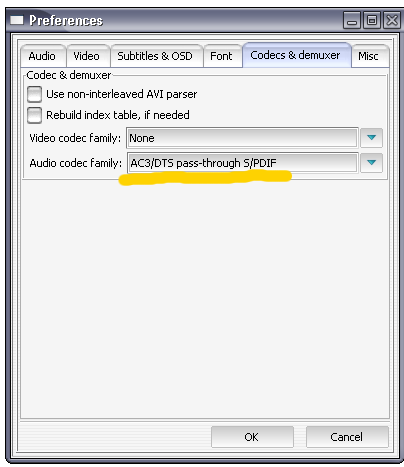
Teraz si pustite si svoj obľubený film, Extigy by malo na prednom paneli signalizovať symbolom ][ Dolby hardverové dekódovanie AC3.
Na ovládanie hlasitosti slúži v Gnome aplikácia "Volume Control", ktorá má svoju alternatívu aj v KDE. Pre ovládanie hlasitosti jednotlivých kanálov je potrebné najprv vo menu FILE->Change Device zmeniť kartu na Extigy.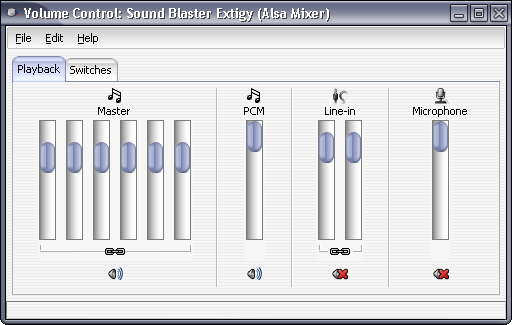
Je to nepotrebujem, ale kto chce môže si skompilovať rozšírený modul pre Extigy s podporou diaľkového ovládania
Odkazy
Pridávam sa k nadšencom:
Inštalačný balík má 16MB a pri inštalácií pod SUSE 10.1 nenastal žiadny problém. Google Earth pre GNU/Linux je natívna aplikácia (žiadne wine ako v prípade Google Picasa). Všetko funguje ako má.
Kontrolná otázka: "V akom pohorí leží: N49 09.808 E20 16.274 ?". Pomôcka: screenshot.

Ak spravujete viacero počítačov, alebo často reinštalujete openSUSE príde vám vhod vytvoriť si vlastný lokálny zdroj s inštalačnými balíkmi (repozitár). Umožní vám to jednoducho v YasT-e inštalovať balíky, podobne ako tie od guru alebo packman-a.
Na začiatok je vhodné vytvoriť samostatný adresár, kde budeme balíky ukladať. Ja používam nasledovnú štruktúru:
Initial directory = /home/mayo/yast-source
+---media.1
+---media.2
+---media.3
+---media.4
+---suse
| +---i386
| +---i586
| +---i686
| +---noarch
| +---setup
Total directories = 10
V koreňovom adresári /home/mayo/yast-source mám dva súbory: content a directory.yast.
Výpis zo súboru "content"
#PRODUCT LOCAL repo
#VERSION 1
#DISTPRODUCT LOCAL repo
#DISTVERSION 1
BASEPRODUCT SuSE Linux
BASEVERSION 10.0-0
VENDOR SuSE Linux AG
ARCH.i686 i686 i586 i486 i386 noarch
ARCH.i586 i586 i486 i386 noarch
ARCH.i486 i486 i386 noarch
ARCH.i386 i386 noarch
#DEFAULTBASE i386
REQUIRES distribution-release
LABEL LOCAL repository
DESCRDIR suse/setup
DATADIR suse
FLAGS update
TIMEZONE Europe/Bratislava
Výpis zo súboru "directory.yast"
content
directory.yast
media.1
suse
Adresáre media.1 až media.4 obsahujú rovnaké dva súbory: media a products.
Výpis zo súboru "media"
SuSE Linux AG
20060313101003
1
Výpis zo súboru "products"
/ KDE-Update 3.5.x
Do adresárov i386, i586, i686 a noarch nakopírujte rpm balíky, ktoré chcete aby repozitár obsahoval.
Nato budeme potrebovať balík autoyast2-utils, ktorý sa štandartne v openSUSE 10 nenachádza (nachádza sa v SUSE 10). Nájsť sa dá pomocou služby rpm.pbone.net, alebo podobne ako všetky balíky, ktoré sa nevošli na DVD na ftp.opensuse.org.
Aby som vám to uľahčil stiahnite si autoyast2-utils-2.12.18-2.noarch.rpm priamo.
V spomínamom balíku sa vlastne nachádza len jeden bash skript: create_package_descr, ktorým sa informácie o balíkoch ukladajú do adresára setup (viď stromová štruktúra vyššie).
Vlastný repozitár vytvoríme nasledovne:
$ cd /home/mayo/yast-source/suse
$ sudo create_package_descr -d i386 -d i586 -d i686 -d noarch -o setup
Potom stačí pridať repozitár (inštalačný zdroj) medzi ostatné zdroje - návod ako na to. Len namiesto ftp vyberieme lokálny adresár: /home/mayo/yast-source.
Pomerne neznámou funkciou v Opere je kontrola gramatiky vo formulárových poliach a pri písaní mailov. Treba povedať, že kontrolu gramatiky neimplementuje Opera priamo, ale pomocou knižnice GNU Aspell. Ak pri štarte zistí Opera prítomnosť tejto knižnice môžete kontrolu gramatiky okamžite používať.
V openSUSE 10 stačí pomocou YaST nainštalovať GNU Aspell a príslušný slovník.
Pre podporu gramatiky vo Windows treba stiahnuť a nainštalovať GNU Aspell pre Windows. a príslušný slovník.
Samotná kontrolu gramatiky sa vykonáva z "kontextového menu" príslušného poľa.
Kontrolu gramatiky používam hlavne pri písaní komentárov, kde často prehliadnem nejaký preklep a po odoslaní komentára je už neskoro.

Kontrola gramatiky pred odoslaním komentára (openSUSE 10, Opera 9 beta)

