Po nedávnom prechode z KDE na GNOME mi najviac chýbal prehrávač AmaroK. Pre Gnome síce existuje Banshee alebo XMMS, ale ani jeden z nich sa nepribližuje kvalitou AmaroK-u. Na linux.wordpress.com vyšiel článok A Real Alternative to Amorok for GNOME Users?, teda o alternatíve k AmaroK-u pre Gnome. Je ním prehrávač Listen, ktorý podľa screenshotov vyzerá skvelo. Neostáva len vyskúšať.
utorok, augusta 15, 2006


pondelok, augusta 14, 2006
USB audio, xmms, mplayer a AC3 výstup v SUSE 10.1
Tento článok je viacmenej použitelný pre ľubovolnú kartu na ktorej chcete presmerovať výstup AC3 (AC3 pass through S/PDIF). Teda aby sa nedokódoval softvérovo (kodekom), ale hardvérovo - Creative Extigy, Audigy ... Ja osobne vlastním staručkú Creative Extigy.
SUSE 10.1 a celkovo každá distribúcia obsahujúca kernel 2.6.x má perfektnú podporu hardvéru. Kernel štandartne obsahuje moduly aj pre také zariadenia, ako je externá USB zvuková karta Creative Extigy. Perfektná podpora znamená, že kým pre Microsoft Windows XP potrebujete CD s ovládačmi, pre SUSE 10.1 nie. Kernel totiž automaticky zavedie modul snd_usb_audio. Zavedenie modulu môžete skontrolovať:
$ lsmod | grep snd_usb_audio
V SUSE 10.1 sa navyše nemusíte starať o konfiguráciu ALSA ani mixera, (ako radí gentoo-wiki). Extigy je totiž okamžite pripravená a nakonfigurovaná. Podobne to bude (pevne verím) aj s ostatnými (USB) audio kartami.
Creative Extigy pracuje s tzv. subzariadeniami (subdevices). Celkovo sú tri:
- hw:1.0
- hw:1.1
- hw:1.2
Prvá jednotka označuje Extigy (nula by bola pre internú audio kartu) a číslo za bodkou označuje subdevice. Subdevice hw:1.0 je určené pre prehrávanie napr. zo stereo zdroja a posledné hw:1.2 je určené pre AC3 (načo slúži hw:1.1 neviem).
Extigy a XMMS
Celý proces nastavenia audio výstupu na Extigy bude v XMMS pekne "klikací".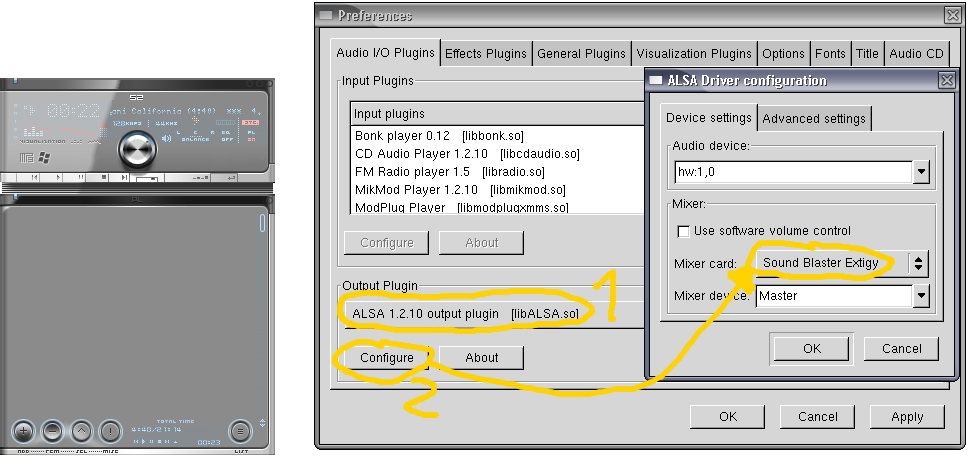
XMMS narozdiel od Mplayer-a zobrazuje názvy audio kariet, nastavenie audio výstupu cez Extigy je teda veľmi jednoduché.
Mplayer a AC3
Upozornenie: Nezabudnite, že audio zdroj (film) musí byť v AC3, inak si môžete zlikvidovať šumítka! Po ukončení prehrávania AC3 odporúčam vrátiť nastavenia na hw:1.0 resp. driver default.
Mplayer nevypisuje názvy prítomných kariet v systéme, ale mi už vieme, že Extigy má číslo 1 a pre hardvérové dekódovanie AC3 treba použiť subdevice 2.
Pre samotné presmerovanie AC3 je nutné ešte na karte Codecs & Demuxers nastaviť Audio Codec Family na: AC3/DTS pass-through S/PDIF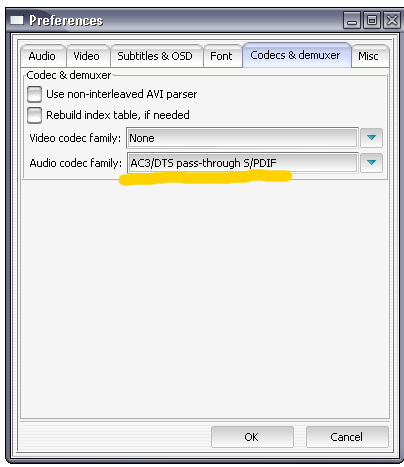
Teraz si pustite si svoj obľubený film, Extigy by malo na prednom paneli signalizovať symbolom ][ Dolby hardverové dekódovanie AC3.
Mixer
Na ovládanie hlasitosti slúži v Gnome aplikácia "Volume Control", ktorá má svoju alternatívu aj v KDE. Pre ovládanie hlasitosti jednotlivých kanálov je potrebné najprv vo menu FILE->Change Device zmeniť kartu na Extigy.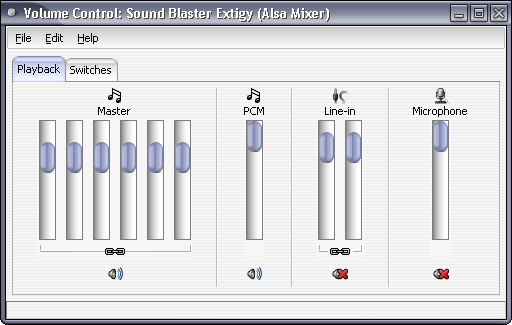
Ďiaľkové ovládanie
Je to nepotrebujem, ale kto chce môže si skompilovať rozšírený modul pre Extigy s podporou diaľkového ovládania
Odkazy
utorok, júna 13, 2006
Google Earth konečne aj pre GNU/Linux
Pridávam sa k nadšencom:
Pavlův zápisník: Google Earth 4 (beta) už i v linuxové verzi
Jirka Chomát: Google Earth už i pro Linux
Inštalačný balík má 16MB a pri inštalácií pod SUSE 10.1 nenastal žiadny problém. Google Earth pre GNU/Linux je natívna aplikácia (žiadne wine ako v prípade Google Picasa). Všetko funguje ako má.
Kontrolná otázka: "V akom pohorí leží: N49 09.808 E20 16.274 ?". Pomôcka: screenshot.

Google Earth - SUSE 10.1 (KDE 3.5.3), ATI RADEON 9700 MOBILE
štvrtok, mája 04, 2006
Ako vytvoriť lokálny repozitár - openSUSE 10
Ak spravujete viacero počítačov, alebo často reinštalujete openSUSE príde vám vhod vytvoriť si vlastný lokálny zdroj s inštalačnými balíkmi (repozitár). Umožní vám to jednoducho v YasT-e inštalovať balíky, podobne ako tie od guru alebo packman-a.
Na začiatok je vhodné vytvoriť samostatný adresár, kde budeme balíky ukladať. Ja používam nasledovnú štruktúru:
Initial directory = /home/mayo/yast-source
+---media.1
+---media.2
+---media.3
+---media.4
+---suse
| +---i386
| +---i586
| +---i686
| +---noarch
| +---setup
Total directories = 10
V koreňovom adresári /home/mayo/yast-source mám dva súbory: content a directory.yast.
Výpis zo súboru "content"
#PRODUCT LOCAL repo
#VERSION 1
#DISTPRODUCT LOCAL repo
#DISTVERSION 1
BASEPRODUCT SuSE Linux
BASEVERSION 10.0-0
VENDOR SuSE Linux AG
ARCH.i686 i686 i586 i486 i386 noarch
ARCH.i586 i586 i486 i386 noarch
ARCH.i486 i486 i386 noarch
ARCH.i386 i386 noarch
#DEFAULTBASE i386
REQUIRES distribution-release
LABEL LOCAL repository
DESCRDIR suse/setup
DATADIR suse
FLAGS update
TIMEZONE Europe/Bratislava
Výpis zo súboru "directory.yast"
content
directory.yast
media.1
suse
Adresáre media.1 až media.4 obsahujú rovnaké dva súbory: media a products.
Výpis zo súboru "media"
SuSE Linux AG
20060313101003
1
Výpis zo súboru "products"
/ KDE-Update 3.5.x
Do adresárov i386, i586, i686 a noarch nakopírujte rpm balíky, ktoré chcete aby repozitár obsahoval.
Vytváranie informácií o balíčkoch
Nato budeme potrebovať balík autoyast2-utils, ktorý sa štandartne v openSUSE 10 nenachádza (nachádza sa v SUSE 10). Nájsť sa dá pomocou služby rpm.pbone.net, alebo podobne ako všetky balíky, ktoré sa nevošli na DVD na ftp.opensuse.org.
Aby som vám to uľahčil stiahnite si autoyast2-utils-2.12.18-2.noarch.rpm priamo.
V spomínamom balíku sa vlastne nachádza len jeden bash skript: create_package_descr, ktorým sa informácie o balíkoch ukladajú do adresára setup (viď stromová štruktúra vyššie).
Vlastný repozitár vytvoríme nasledovne:
$ cd /home/mayo/yast-source/suse
$ sudo create_package_descr -d i386 -d i586 -d i686 -d noarch -o setup
Potom stačí pridať repozitár (inštalačný zdroj) medzi ostatné zdroje - návod ako na to. Len namiesto ftp vyberieme lokálny adresár: /home/mayo/yast-source.
utorok, mája 02, 2006
Kontrola gramatiky v Opere
Pomerne neznámou funkciou v Opere je kontrola gramatiky vo formulárových poliach a pri písaní mailov. Treba povedať, že kontrolu gramatiky neimplementuje Opera priamo, ale pomocou knižnice GNU Aspell. Ak pri štarte zistí Opera prítomnosť tejto knižnice môžete kontrolu gramatiky okamžite používať.
V openSUSE 10 stačí pomocou YaST nainštalovať GNU Aspell a príslušný slovník.
Pre podporu gramatiky vo Windows treba stiahnuť a nainštalovať GNU Aspell pre Windows. a príslušný slovník.
Samotná kontrolu gramatiky sa vykonáva z "kontextového menu" príslušného poľa.
Kontrolu gramatiky používam hlavne pri písaní komentárov, kde často prehliadnem nejaký preklep a po odoslaní komentára je už neskoro.

Kontrola gramatiky pred odoslaním komentára (openSUSE 10, Opera 9 beta)
štvrtok, apríla 27, 2006
Profesionálna záloha Windows na NTFS II
Toto je voľné pokračovanie môjho článku - Profesionálna záloha Windows na NTFS, v ktorom bol ako nástroj na zálohu použitý BartPE. Dnes predstavím zálohu riešenú v Linuxe, konkrétne v mojom prípade v OpenSUSE 10. Ak používate "dual boot" bude toto riešenie oveľa pohodlnejšie. Napríklad počas zálohy resp. obnovy môžete plnohodnotne používať váš počítač (počúvať hudbu, surfovať na nete, proste všetko čo vám vaše distro dovolí). Samozrejme, ak nepreferujete "dualboot", môžete kľudne použit nejakú "live" distribúciu, ktorá obsahuje balík ntfstools.
Kedže toto riešenie nie je z mojej hlavy, ale je kópiou článku Cloning XP with Linux and ntfsclone. Ak rozumiete anglicky kliknite si rovno na zdroj.
Upozorňujem, že je dôležité aby ste v príkazoch všetky cesty ako sú /windows/D alebo /dev/hdax nahradili tými, ktoré sú prítomné vo vašom systéme!
Záloha Master Boot Record
Na začiatok musíme zistiť pod akým názvom vystupuje disk, ktorý chceme zálovať (ako aj názvy partícií). Spustíme konzolu, v ktorej budeme celý čas pracovať. Na všetky operácie budeme potrebovať "root" práva. Teda prvý bude príkaz su - skratka od superuser.
$ su -
Na zistenie štruktúry partícií slúži príkaz fdisk -l.
# fdisk -l
V mojom prípade mi fdisk vyhodil toto:
Disk /dev/hda: 60.0 GB, 60011642880 bytes
255 heads, 63 sectors/track, 7296 cylinders
Units = cylinders of 16065 * 512 = 8225280 bytes

   Device Boot      Start         End      Blocks   Id  System
/dev/hda1   *           1         653     5245191    7  HPFS/NTFS
/dev/hda2             654        7296    53359897+   f  W95 Ext'd (LBA)
/dev/hda5             654        1306     5245191   83  Linux
/dev/hda6            1307        1372      530113+  82  Linux swap / Solaris
/dev/hda7            1373        7296    47584498+   c  W95 FAT32 (LBA)
Ako vidno disk pod Linuxom vystupuje ako
hda a NTFS partícia ktorú chcem zálohovať ako /dev/hda1.Záloha partition table a MBR
Na začiatok treba zvoliť miesto kde budeme zálohu ukladať. V mojom prípade, OpenSUSE automaticky vytvorilo zväzok /windows/D, čo nie je nič iné, ako pripojená FAT32 partícia (bežne sa ale stretnete skôr s /mnt/D a pod.). Na vypísanie informácií o pripojených particiách resp. súborových systémoch stačí v konzole zadať:
# mount
Mount a vyhodí nasledovný výpis, z ktorého je dôležité miesto pripojenia /dev/hda7 - a to /windows/D. Ak sa pozrieme vyššie na výpis z fdisk - l zistíme, že partícia /dev/hda7 je typu FAT32.
/dev/hda5 on / type reiserfs (rw,acl,user_xattr)
proc on /proc type proc (rw)
sysfs on /sys type sysfs (rw)
tmpfs on /dev/shm type tmpfs (rw)
devpts on /dev/pts type devpts (rw,mode=0620,gid=5)
/dev/hda7 on /windows/D type vfat (rw,noexec,nosuid,nodev,uid=1000,gid=100,umask=0002,utf8=true)
usbfs on /proc/bus/usb type usbfs (rw)
/dev/hda1 on /windows/C type ntfs (ro,noexec,nosuid,nodev,gid=100,umask=0002,nls=utf8)
Ak už vieme kam budeme "partition table" zálohať, samotná záloha sa spustí príkazom:
# sfdisk -d /dev/hda >/windows/D/part-table-hda.dump
Podobne pre zálohu MBR:
# dd if=/dev/hda bs=512 count=1 of=/windows/D/master-hda.mbr
Záloha NTFS
Ak chceme čo najmenší súbor - image, odporúčam pred samotnou zálohou priamo vo Windows vypnúť swap a hibernáciu. K zálohe potrebujeme balík ntfstools, ktorý OpenSUSE štandartne obsahuje. Takisto odporúčam odpojiť disk ktorý budeme zálohovať, príkazom:
# umount /windows/C
Samotnú zálohu vykonáme príkazom:
# ntfsclone -s -o - /dev/hda1 | gzip | split -b 4096m - /windows/D/zaloha-windows.img.gz_
Ako vidno záloha sa skomprimuje a automaticky rozdelí na súbory o veľkosti 4GB (FAT32 limit je 4GB).
Obnova NTFS partície
Odporúčam opäť skontrolovať štruktúru partícií (mohli ste medzi časom rozdeliť disk a zabudnúť na to). Takže opäť príkaz
$ cat /proc/partitions
$ su -
# umount /windows/C
Podľa počtu súborov s image (zaloha-windows.img.gz_aa, zaloha-windows.img.gz_ab ...) doplnte tieto do nasledovného príkazu cat.
# cat /windows/D/zaloha-windows.img.gz_aa /windows/D/zaloha-windows.img.gz_ab | gunzip -c | ntfsclone --restore-image --overwrite /dev/hda1 -
nedeľa, apríla 23, 2006
Prečo má 62% percent ľudí nižší ako priemerný plat

Dnes som sa z televíznej diskusie dozvedel percento ľudí na Slovensku, ktorý majú nižší ako priemerný plat. Je to 62%. Toto číslo často slúži ako argument, ktorý často vyťahuje sociálny demokrat Róbert Fico z politickej strany SMER proti súčastnej vláde. Nie som žiadny ekonóm a tak nebudem to vyvracať vlastnými dohadmi, ale radšej budem citovať skvelého českého ekonóma - analytika Pavla Kohouta z článku Vzdělání, hospodářský růst a motivace.
Jistý profesor sociologie se rozhořčoval, že většina českých zaměstnanců bere podprůměrné mzdy. Tento stav je prý asociální. Inu, aby člověk mohl obdržet nejvyšší akademickou hodnost v oboru sociologie, nutně musí mít za sebou alespoň jednu zkoušku ze základů statistiky. Ta je nástrojem pro zpracování sociologických dat a každý sociolog, tím spíše profesor, ji musí ovládat. Dotyčný tedy musel vědět, že medián statistické veličiny, která podléhá unimodálnímu asymetrickému rozdělení pravděpodobnosti s kladnou šikmostí, je vždy menší než průměr této veličiny – což je důvod, proč většina lidí má, měla a bude mít podprůměrné příjmy bez ohledu na to, která politická strana právě vládne a dokonce bez ohledu na to, zda je ekonomika kapitalistická, tržně sociální či komunistická.
Prosím ľudia - voliči dobre si rozmyslite koho budete voliť. Nenechajte sa oblbnúť rečami, ktoré sa dobre hovoria ale nedajú splniť. Nie je možné, aby boli na Slovensku zo dňa na deň vysoké platy (aj keď ja to všetkým prajem). Dokonca ani nie je možne (viď citát), aby väčšina obyvateľstva dostávala aspoň priemerný plat.
Prihlásiť na odber:
Príspevky (Atom)