štvrtok, apríla 27, 2006

Profesionálna záloha Windows na NTFS II

Toto je voľné pokračovanie môjho článku - Profesionálna záloha Windows na NTFS, v ktorom bol ako nástroj na zálohu použitý BartPE. Dnes predstavím zálohu riešenú v Linuxe, konkrétne v mojom prípade v OpenSUSE 10. Ak používate "dual boot" bude toto riešenie oveľa pohodlnejšie. Napríklad počas zálohy resp. obnovy môžete plnohodnotne používať váš počítač (počúvať hudbu, surfovať na nete, proste všetko čo vám vaše distro dovolí). Samozrejme, ak nepreferujete "dualboot", môžete kľudne použit nejakú "live" distribúciu, ktorá obsahuje balík ntfstools.


Kedže toto riešenie nie je z mojej hlavy, ale je kópiou článku Cloning XP with Linux and ntfsclone. Ak rozumiete anglicky kliknite si rovno na zdroj.


Upozorňujem, že je dôležité aby ste v príkazoch všetky cesty ako sú /windows/D alebo /dev/hdax nahradili tými, ktoré sú prítomné vo vašom systéme!


Záloha Master Boot Record


Na začiatok musíme zistiť pod akým názvom vystupuje disk, ktorý chceme zálovať (ako aj názvy partícií). Spustíme konzolu, v ktorej budeme celý čas pracovať. Na všetky operácie budeme potrebovať "root" práva. Teda prvý bude príkaz su - skratka od superuser.


$ su -

Na zistenie štruktúry partícií slúži príkaz fdisk -l.


# fdisk -l

V mojom prípade mi fdisk vyhodil toto:


Disk /dev/hda: 60.0 GB, 60011642880 bytes
255 heads, 63 sectors/track, 7296 cylinders
Units = cylinders of 16065 * 512 = 8225280 bytes

Device Boot Start End Blocks Id System
/dev/hda1 * 1 653 5245191 7 HPFS/NTFS
/dev/hda2 654 7296 53359897+ f W95 Ext'd (LBA)
/dev/hda5 654 1306 5245191 83 Linux
/dev/hda6 1307 1372 530113+ 82 Linux swap / Solaris
/dev/hda7 1373 7296 47584498+ c W95 FAT32 (LBA)

Ako vidno disk pod Linuxom vystupuje ako hda a NTFS partícia ktorú chcem zálohovať ako /dev/hda1.

Záloha partition table a MBR


Na začiatok treba zvoliť miesto kde budeme zálohu ukladať. V mojom prípade, OpenSUSE automaticky vytvorilo zväzok /windows/D, čo nie je nič iné, ako pripojená FAT32 partícia (bežne sa ale stretnete skôr s /mnt/D a pod.). Na vypísanie informácií o pripojených particiách resp. súborových systémoch stačí v konzole zadať:


# mount

Mount a vyhodí nasledovný výpis, z ktorého je dôležité miesto pripojenia /dev/hda7 - a to /windows/D. Ak sa pozrieme vyššie na výpis z fdisk - l zistíme, že partícia /dev/hda7 je typu FAT32.


/dev/hda5 on / type reiserfs (rw,acl,user_xattr)
proc on /proc type proc (rw)
sysfs on /sys type sysfs (rw)
tmpfs on /dev/shm type tmpfs (rw)
devpts on /dev/pts type devpts (rw,mode=0620,gid=5)
/dev/hda7 on /windows/D type vfat (rw,noexec,nosuid,nodev,uid=1000,gid=100,umask=0002,utf8=true)
usbfs on /proc/bus/usb type usbfs (rw)
/dev/hda1 on /windows/C type ntfs (ro,noexec,nosuid,nodev,gid=100,umask=0002,nls=utf8)

Ak už vieme kam budeme "partition table" zálohať, samotná záloha sa spustí príkazom:


# sfdisk -d /dev/hda >/windows/D/part-table-hda.dump

Podobne pre zálohu MBR:


# dd if=/dev/hda bs=512 count=1 of=/windows/D/master-hda.mbr

Záloha NTFS


Ak chceme čo najmenší súbor - image, odporúčam pred samotnou zálohou priamo vo Windows vypnúť swap a hibernáciu. K zálohe potrebujeme balík ntfstools, ktorý OpenSUSE štandartne obsahuje. Takisto odporúčam odpojiť disk ktorý budeme zálohovať, príkazom:


# umount /windows/C

Samotnú zálohu vykonáme príkazom:


# ntfsclone -s -o - /dev/hda1 | gzip | split -b 4096m - /windows/D/zaloha-windows.img.gz_

Ako vidno záloha sa skomprimuje a automaticky rozdelí na súbory o veľkosti 4GB (FAT32 limit je 4GB).

Obnova NTFS partície


Odporúčam opäť skontrolovať štruktúru partícií (mohli ste medzi časom rozdeliť disk a zabudnúť na to). Takže opäť príkaz fdisk -l, alebo aspoň cat /proc/partitions.


$ cat /proc/partitions
$ su -
# umount /windows/C

Podľa počtu súborov s image (zaloha-windows.img.gz_aa, zaloha-windows.img.gz_ab ...) doplnte tieto do nasledovného príkazu cat.


# cat /windows/D/zaloha-windows.img.gz_aa /windows/D/zaloha-windows.img.gz_ab | gunzip -c | ntfsclone --restore-image --overwrite /dev/hda1 -


nedeľa, apríla 23, 2006

Prečo má 62% percent ľudí nižší ako priemerný plat


Dnes som sa z televíznej diskusie dozvedel percento ľudí na Slovensku, ktorý majú nižší ako priemerný plat. Je to 62%. Toto číslo často slúži ako argument, ktorý často vyťahuje sociálny demokrat Róbert Fico z politickej strany SMER proti súčastnej vláde. Nie som žiadny ekonóm a tak nebudem to vyvracať vlastnými dohadmi, ale radšej budem citovať skvelého českého ekonóma - analytika Pavla Kohouta z článku Vzdělání, hospodářský růst a motivace.


Jistý profesor sociologie se rozhořčoval, že většina českých zaměstnanců bere podprůměrné mzdy. Tento stav je prý asociální. Inu, aby člověk mohl obdržet nejvyšší akademickou hodnost v oboru sociologie, nutně musí mít za sebou alespoň jednu zkoušku ze základů statistiky. Ta je nástrojem pro zpracování sociologických dat a každý sociolog, tím spíše profesor, ji musí ovládat. Dotyčný tedy musel vědět, že medián statistické veličiny, která podléhá unimodálnímu asymetrickému rozdělení pravděpodobnosti s kladnou šikmostí, je vždy menší než průměr této veličiny – což je důvod, proč většina lidí má, měla a bude mít podprůměrné příjmy bez ohledu na to, která politická strana právě vládne a dokonce bez ohledu na to, zda je ekonomika kapitalistická, tržně sociální či komunistická.

Prosím ľudia - voliči dobre si rozmyslite koho budete voliť. Nenechajte sa oblbnúť rečami, ktoré sa dobre hovoria ale nedajú splniť. Nie je možné, aby boli na Slovensku zo dňa na deň vysoké platy (aj keď ja to všetkým prajem). Dokonca ani nie je možne (viď citát), aby väčšina obyvateľstva dostávala aspoň priemerný plat.


Kategórie:

pondelok, januára 16, 2006

FAQ: ako zmenit fyzicku adresu sietovej karty-MAC

Často počúvam, že niektorí administrátori obmedzujú prístup do internetu na základe MAC adresy sieťovej karty. Problém nastáva v prípade ak zmeníte kartu, čím zmeníte aj MAC adresu. Jednoduché riešenie:


Linux:


/etc/init.d/networking stop
ifconfig eth0 hw ether 00:01:02:03:04:08
/etc/init.d/networking start


Windows: Mac Makeup


Test zmeny vo Windows vykonáte pomocou:


ipconfig /all


Kategórie:

Profesionálna záloha Windows na NTFS

Každý určite uzná, že reinštalácia Windows je tá najnudnejšia a najdlhšia úloha. Síce pomocou nLite sa dá inštalácia čiastočne zautomatizovať (viď Reinstalace je Vaše spása, řekl Bill…), ja používam oveľa efektívnejšie riešenie.


Ešte donedávna bol najznámejším programom na zálohu Norton Ghost 8. Bohužial kedže bežal v reálnom režime (rozumej DOS), nevedel zálohovať z NTFS a operácia obnovy trvala len o niečo menej ako čistá inštalácia (opäť vďaka reálnemu režimu). Posledné verzie tento problém odstránili, ale Ghost je oproti BartPE tretia trieda.


BartPE


Skratka PE znamená "Preinstalled Environment" - predinštalované prostredie. Okrem BartPE existuje aj verzia od Microsoftu. Využíva sa hlavne ako inštalátor OEM verzii pre výrobcov počítačov. BartPE vám ale umožní kompletný beh systému Windows z CD (bootovateľné liveCD), vrátane podpory siete. Pomocou pluginov si môžete pridať aplikácie ako Total Commander, Firefox a ďalšie. Pomocu ďalších utilít sa dajú vykonať opravy, ktoré sú bežne dôvodom na reinštaláciu Windows.


DriveImage_XML


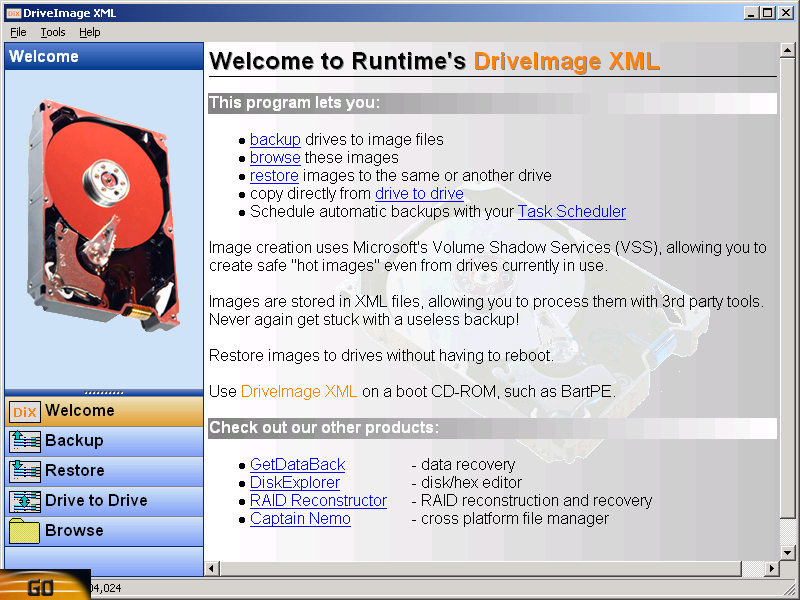
DriveImage je program služiaci na zálohu a obnovu partícii (vrátane NTFS). Existuje ako samostatné riešenie a ako plugin pre BartPE. Pre domáce použite je zdarma. Pomocou "Volume Shadow Services" dokonca umožnuje zálohu za behu OS.

Inštalácia BartPE a pridanie pluginu DriveImage_XML


Najprv treba stiahnuť pebuilder a plugin DriveImage_XML. Po jeho spustení je celá vec vytvárania PE triviálna. Stačí vybrať zdroj s inštalačnými súbormi a pridať stiahnutý plugin. O všetko ostatné sa postará pebuilder sám. Maximálne čo treba urobiť ručne je vybrať možnosť "create iso", ktoré si potom napr. v Nero Burning Rom jednoducho vypálite.


prostredie pebuildera je triviálne


pridanie pluginu DriveImage_XML do pebuilder


Záloha v praxi


Jednoducho nabootuje svoje "čerstvé" BartPE a spustíte DriveImage_XML. V ňom už len stačí vybrať činnosť (zálohu alebo obnovu). To je celé. Možete zálohovať na sieť, alebo na funkčný disk. Dokonca ak zvolíte kompresiu a vaša partícia s Windows nie je veľmi veľká, môžte dodatočne vytvoriť nové BartPE CD/DVD rovno so zálohou.


BartPE s bežiacim DriveImage_XML (všetko z jedného CD)


Poznámka: K laptopu som dostal len Windows Recovery CD, z ktorých sa mi pomocou tohto článku (a ďalších mojich úprav) podarilo vytvoriť normálne inštalačné CD (Windows XP Home Edition OEM). Z tohto CD ale BartPE odmietol urobiť ISO (kvôli zopár warningom o chýbajúcich súboroch). Ak budete mať podobný problém stači vytvoriť ISO ručne pomocou mksisofs (súčasť pebuilder-a).


C:\bartpe\pebuilder\BARTPE>mkisofs -iso-level 4 -force-uppercase -volid "BartPE" -b bootsect.bin -no-emul-boot -boot-load-size 4 -hide bootsect.bin -hide boot.catalog -o bartpe.iso .


nedeľa, januára 01, 2006

coLinux: Explorer vedľa Konqeroru


Tento článok je venovaný Cooperative Linuxu (ďalej coLinux), ktorý umožňuje beh Linuxu pod Microsoft Windows. CoLinux je port linuxového jadra schopného bežať pod iným operačným systémom, bez použitia ďalších virtualizačných nástrojov (VM) ako sú VMWare, Microsoft VirtualPC... Vďaka špeciálnemu jadru, Linux reaguje o poznanie rýchlejšie ako pod hociktorým VM.


Dôležité odkazy:

Pár slov na začiatok


Pojem coLinux síce budem spájať s významom hotový Linux, ale presnejšie ide len linuxové jadro, ktoré sa až spojením s nejakou distribúciou dá chápať ako celok.


CoLinux som si vybral ako najideálnejšie riešenie pre súčastný beh Windows a Linuxu. Jeho výhodou oproti "dual bootu", je že je okamžite dostupný bez potreby reštartu Windows. Oproti VMWare, VirtualPC coLinux vyniká svojou rýchlosťou, podporou openGL a nezávislým X-servrom.


Výber distribúcie = Debian Woody


Ako som už spomínal coLinux je vlastne len jadro, ku ktorému potrebujeme normálnu distribúciu alebo RootFS - "root filesystem". Pre coLinux existujú pripravené RootFS: Debian, Gentoo,... alebo môžete použiť vlastnú distribúciu (trochu zložité). Pripravené RootFS sú vytvorené ako "disk dump", teda ako jediný gzipovaný súbor na disku, takže nie je nutné nič inštalovať. Osobne som si pre jeho veľkosť vybral pripravený Debian-3.0r0 [17,4MB] alias Debian Woody.


Čo budeme potrebovať:


Základná inštalácia


Najprv je nutné nainštalovať samotný coLinux. Inštalácia je jednoduchá, stačí spustiť inštalátor coLinux-0.7.1-hn11-setup.exe.

  • Odporúčam inštalovať do adresára "C:\coLinux".

  • Kedže už máme stiahnutý RootFS - Debian 3.0 zrušíme voľbu "Root Filesystem image Download".

  • Rozbaliť Debian-3.0r0.ext3.1gb.bz2 do adresára "C:\coLinux"

  • Rozbaliť swap_64Mb.bz2 do adresára "C:\coLinux"


Prácu s BZ2 archívmi zvláda Total Commander pomocou BZIP2 pluginu, ale dá sa použiť aj TUGZip.


Podpora siete


Spolu s coLinuxom sa nainštaloval sieťový TAP adaptér. Na beh siete, vrátene prístupu na Internet z coLinuxu potrebujeme zdielať pripojenie pre tento TAP adaptér. Takže na sieťovej karte resp. modeme, ktorou ste pripojený do Internetu je potrebné povoliť zdielanie pripojenia pre ostatné sieťové adaptéry (karty). Následovne premenujme coLinux TAP adaptér na niečo rozumnejšie ako "Local Area Connection" napríklad na: "coLinux TAP" a skontrolujte nastavenia TCP/IP.

IP adresa by mala byť: 192.168.0.1, maska: 255.255.255.0, bránu a DNS nie je potrebné nastavovať.


Nastavenia coLinux-u


V novších buildoch coLinuxu sa parametre nastavujú v configuračných súboroch. V adresári "C:\coLinux" sa nachádza ukážkový "example.conf". Pre náš Debian si vytvoríme nasledovný "debian.conf":


kernel=C:\coLinux\vmlinux # The default kernel
cobd0=C:\coLinux\Debian-3.0r0.ext3.1gb
cobd1=C:\coLinux\swap_64Mb
cofs0=C:\ #vysvelím neskôr
initrd=C:\coLinux\initrd.gz
mem=64
root=/dev/cobd0
eth0=tuntap,"coLinux TAP"


Parametrom mem, alokujete v tomto prípade 64MB z vašej RAM. Dôležitý je parameter eth0, pri ktorom je v úvodzovkách uvedený názov TAP adaptéra.


Následne si vytvoríme dávku, ktorou budeme coLinux spúšťať. Pomenujme ju napríklad "start.bat" v adresári "C:\coLinux":


@colinux-daemon.exe -t nt @debian.conf

Spustením "start.bat" po prvýkrát odštartujeme náš coLinux (resp. Debian Woody). Štandartný login: root (bez hesla).
Upozornenie: Ak máte nainštalovaný Service Pack 2, je potrebné vypnúť DEP a PAE pridaním /noexecute=AlwaysOff /NOPAE do boot.ini


Článok bude čoskoro pokračovať... a nakoniec to bude vyzerať nejako takto:


Acid2 test: Konqueror 3.5 (coLinux|Debian SID), Opera 9 TP (Windows), Firefox 1.5 (Windows)


Konqueror 3.3.2 (coLinux|Debian Sarge), MS Explorer 6


Čo je Acid?


Kategórie:

štvrtok, decembra 29, 2005

Privoxy: Ako zabrániť logovaniu vlastných návštev

Privoxy som tu už v minulosti spomínal (WMF Exploit, Privoxy - zabijak reklamy). Je to veľmi účinný "open source" proxy filter. Dokáže rôzne kúsky, ako filtrovanie reklamy, blokovanie referers, blokovanie pop-okien, administrácia cez web. Dokonca obsahuje pokročilé filtre, takže začiatočníkom stačí Privoxy nainštalovať a zmeniť nastavenia proxy v prehliadači na: "localhost" a port: "8118".


Pomocou Privoxy sa dajú jednoducho filtrovať vlastné navštevy na web, tak aby neovplyvňovali externe merané štatistiky (naj.sk,urchin a pod.). Ukážem ako na to.


Privoxy sa skladá z dvoch "action" a jedného "filter" súboru:

  • default.action
  • user.action
  • default.filter

My budeme meniť len posledné dva.


Ako nelogovať vlastný prístup


naj.sk


V "user.action" nájdeme sekciu { +block-as-image } do ktorej pridáme tento riadok. Miesto ID číslo zadáme naj.sk pridelené číslo meraného webu, bez úvodzoviek:

.naj.sk/hit\?site="ID číslo".


Google Analytics / Urchin (via dAniel's Blog)


Kedže Urchin nepoužíva ID webu, budeme musieť vytvoriť filter ktorý priamo zo zdroja (html) vykusne meraný skript. Takže do "default.filter" pridáme riadky:


# Google Analytics filter
FILTER: google-analytics Remove Google Analytics JS.
s|<script\s[^>]*?google-analytics.com/urchin.js[^>]*>.*?</script>||gis
s|\burchinTracker\(\);||gis


Ešte potrebujeme zinicializovať vytvorený filter a to pridaním riadku do "user.action":


{ +filter{google-analytics} }
.mayo2000.blogspot.com.


Samozrejme miesto mayo.blogspot.com uvediete vlastnú url.


štvrtok, decembra 15, 2005

GMail: automatický hromadný forward

Update (16. december 2005):
Tento článok s uvedením skupín kontaktov čiastočne stratil zmysel. Naštvalo ma, že sa tak stalo práve dnes - deň po. Viac na blogu Milana Kryla.
Pôvodný príspevok tu ale zatiaľ ostane, kedže stále chýba možnosť využiť nové skupiny kontaktov v spojení s "forward" filtrami.


Pôvodný článok:


Poznáte to. Dopisujete si s učiteľom a zároveň potrebuje zaistiť, aby o výsledku boli informovaný všetci vaši spolužiaci. Riešite to "old school" - ručne preposielate odpovede celej vašej skupine, ale v kútiku duše tušíte, že by to mohlo ísť aj ináč. Mám pre vás potešiteľnú správu, ono to ide.


Ak používate GMail, alebo iný "smart and user friendly" freemail, riešenie je jednoduché. Stačí si nastaviť správny filter, ktorý bude automaticky "forwardovať" všetky maily od odosielateľa (napr. @tuke.sk) potrebným osobám. Ale čo ak ich je viac?


Určite uznáte, že vytvárať nový filter pre každú zo skupiny osôb zvlášť je prinajmenšom nepohodlné. Čo takto využiť groups.google.com. Jednoducho si založíte vlastnú diskusnú skupinu. Nasúkate do nej email adresy všetkých dôležitých osôb, ktorým sa má forward doručiť a máte "vymalováno". Odteraz vám bude stačiť jeden filter a jedna email adresa, napríklad nejaká_adresa@googlegroups.com


Kategórie: